01
网页应用
将电脑上运行的网页应用接入网关,使用地址远程访问或分享给获授权的人。
WEB APP ↗
连接电脑上的网页应用、AI 工具和 MCP 服务,通过专属地址远程访问;每个应用可以单独设置谁能使用。

小龙的 Agent
电脑在线帮你查资料、写周报、跑数据分析
挂在这台电脑上的应用
研究助手
网页应用
周报生成
MCP 服务
家里的 NAS
文件
远程桌面
远程桌面
应用远程访问,权限由你决定
专属地址 · 按应用授权
02 / 发布能力
从本地服务到远程访问,为不同应用找到合适的连接方式。
将电脑上运行的网页应用接入网关,使用地址远程访问或分享给获授权的人。
将本地 MCP 服务接入网关,通过对应的 MCP 客户端和授权方式远程调用。
将支持的本地服务接入网关;远程桌面和 SSH 等连接需要使用相应客户端,并受额外权限限制。
03 / 应用场景
从自己随时使用,到与同事和客户协作,看看应用网关如何连接这些场景。
看看其他人分享了什么,打开链接就能亲自体验。
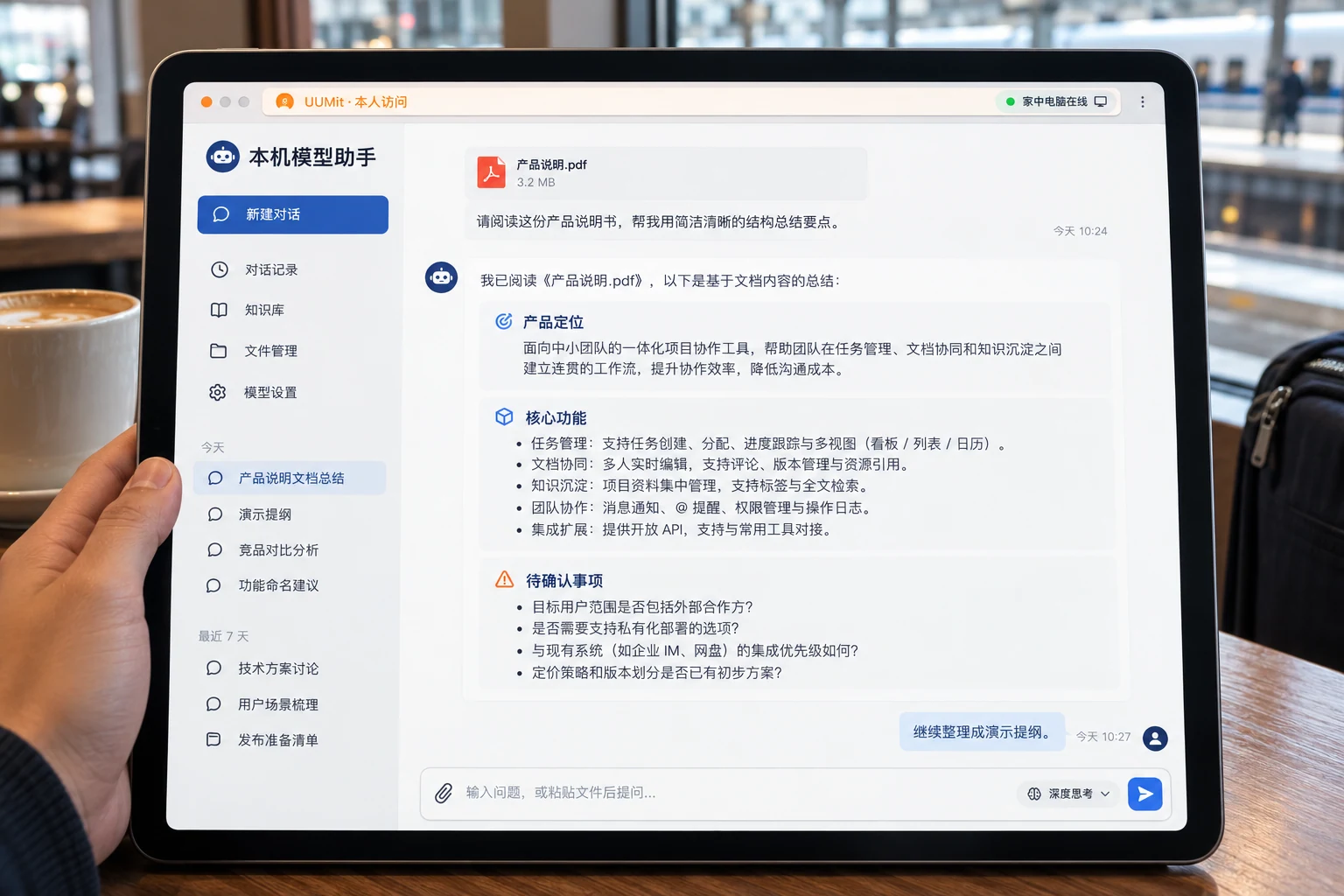 01
AI 工具 · 远程使用
家里的电脑保持运行,在外也能打开自己的 AI 工具,继续处理问题。
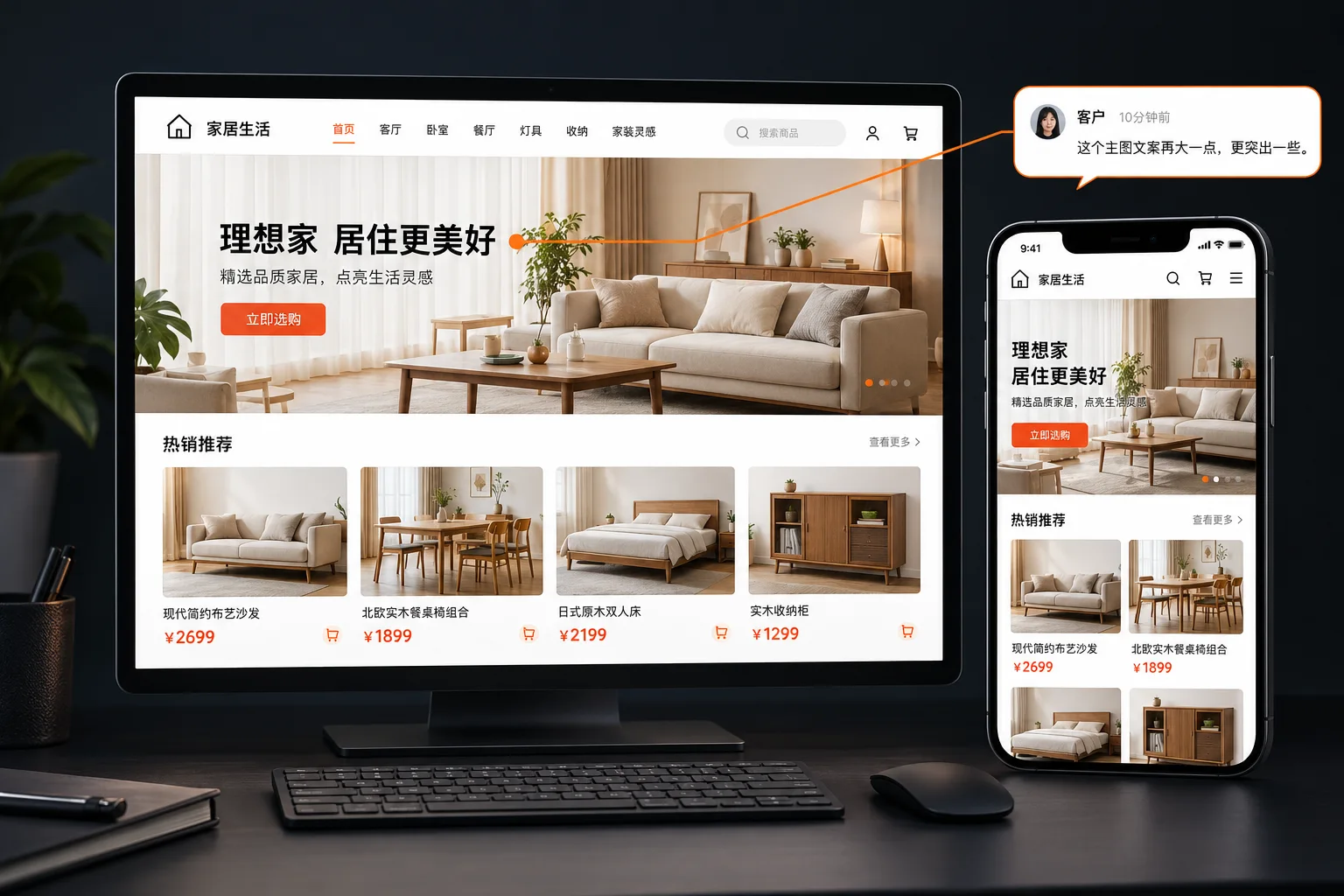 02
设计与开发 · 分享预览
把电脑上运行的网页分享给客户,邀请对方直接体验、提出反馈。
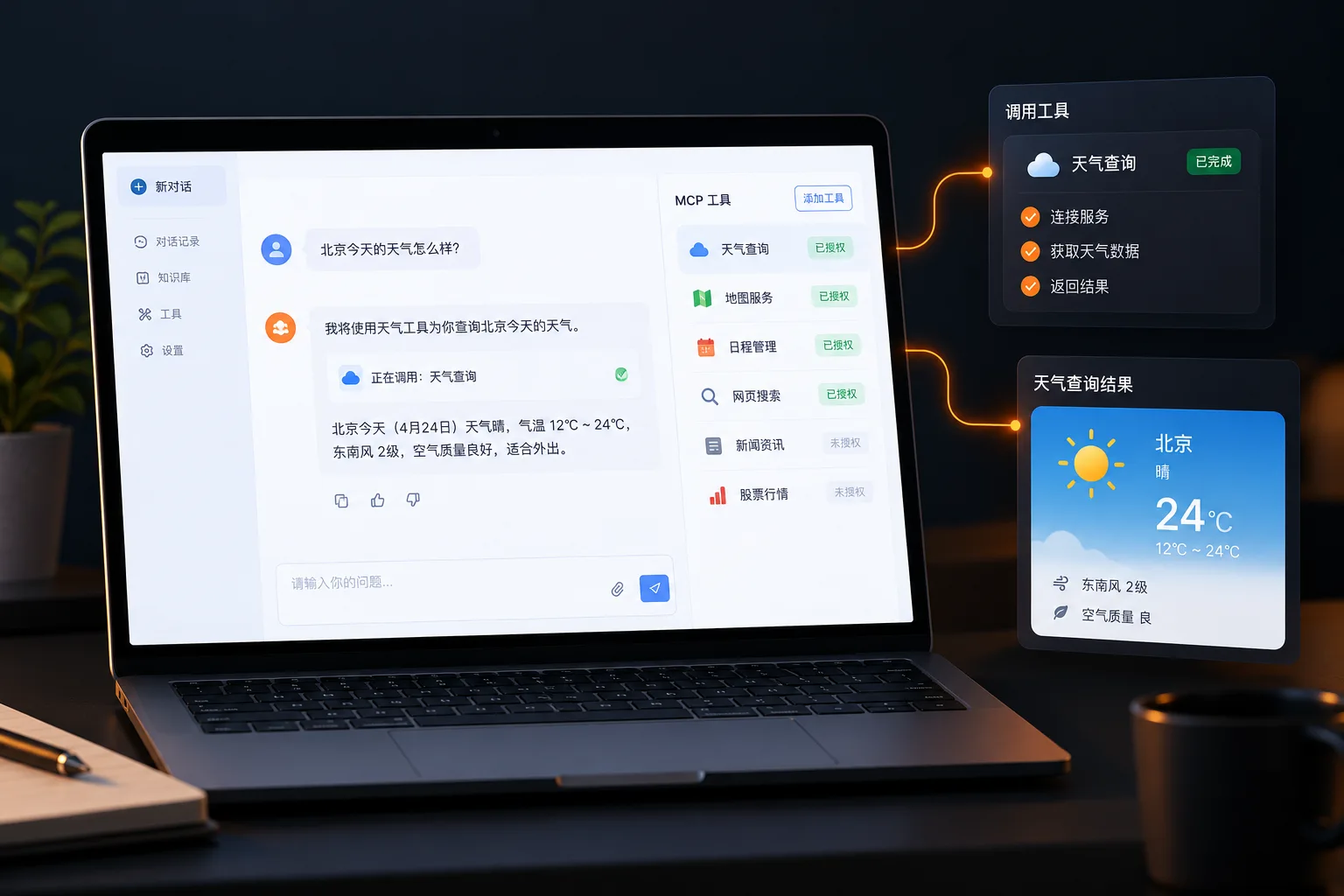 03
MCP 服务 · 授权调用
发布已配置的 MCP 服务,让支持 MCP 的客户端在授权后远程调用。
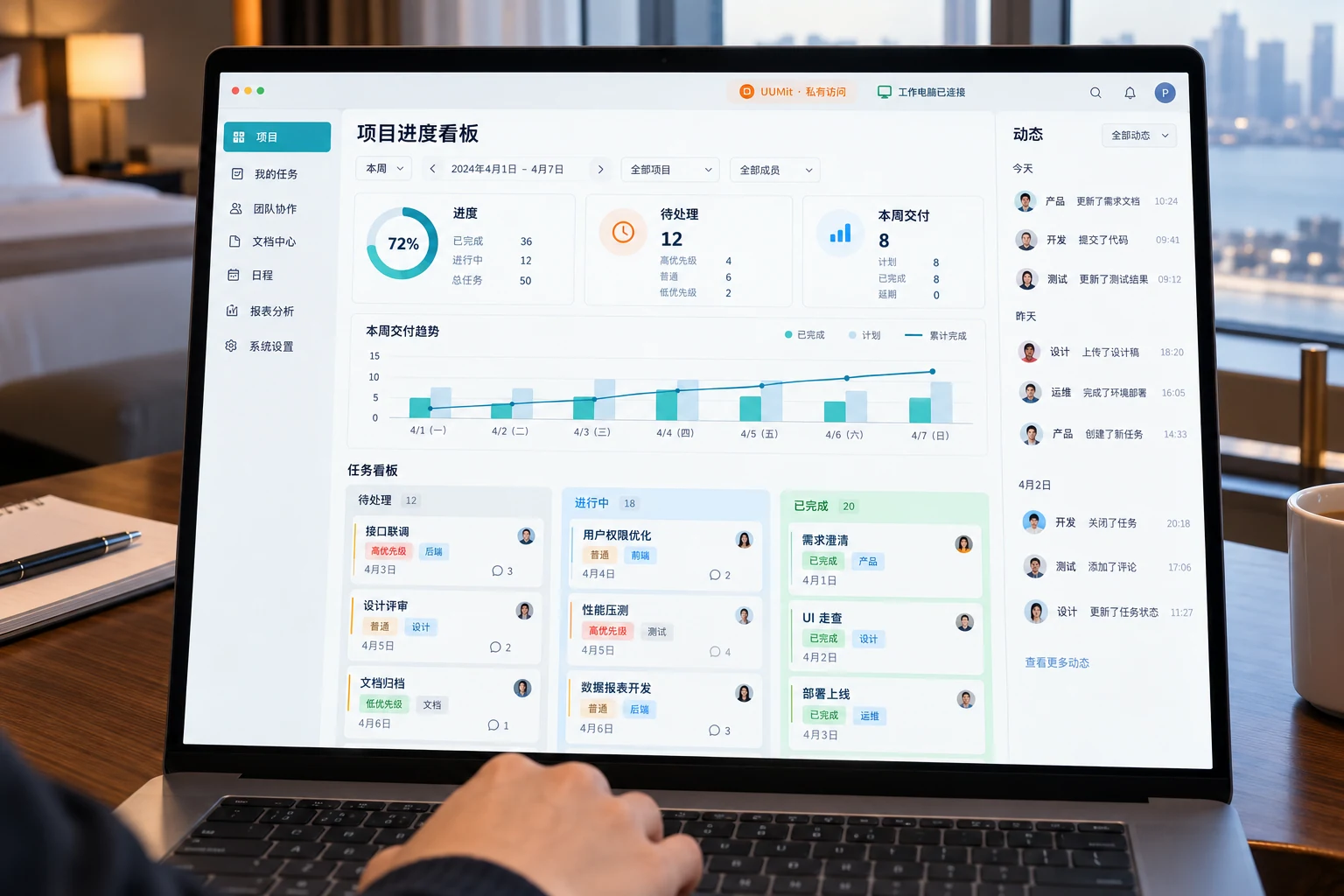 04
数据报表 · 随时查看
将本地业务看板连接到网关,出差时也能按权限查看数据。
配图为场景演绎。应用需在本机准备并运行;远程使用时,电脑、客户端和应用需保持在线。
选择一个专属名称,作为你的访问地址。
下载安装 UUMit 电脑客户端,连接账号并确认电脑。
在电脑客户端选择要发布的应用或服务,并设置访问范围。
05 / 访问与授权
从自己使用到邀请他人,访问范围按应用设置。
新发布的应用默认只有自己能用。根据应用类型和版本,可以邀请指定的人或开放给所有人;调整和收回权限由你控制。
远程桌面、SSH 等敏感连接有额外限制,具体以客户端和应用设置为准。
发布本地 MCP 服务后,使用对应的服务地址和授权方式,在支持 MCP 的客户端中连接。MCP 地址不是普通网页链接。
06 / 准备开始
下载安装客户端,连接电脑,再选择要发布的应用。